
Oppsett på Windows
Fra eske til to ekstra skjermer på noen minutter. Følg videoen, eller gå steg for steg.
Se oppsettet på under to minutter
Hele oppsettet på Windows, fra nedlasting av driver til skjermene er plassert.
Har du en eldre modell?Har du ikke Asuro logo på baksiden av produktet? Her er videoene for den forrige driveren. Her er videoene for den forrige driveren.
Tre steg, så er du i gang
Slik gjør du det
Fem steg. Windows trenger ingen ekstra godkjenning.
Skjermene trenger driveren DisplayLink for å vise bilde. Gå til nedlastingssiden og trykk «Last ned driver for Windows». Siden finner du alltid nederst på asuro.no under Informasjon → Driver nedlastning.
Åpne filen som ble lastet ned, og tillat at appen kan gjøre endringer på enheten din. Et vindu for DisplayLink Graphics vises. Trykk Install.
Installeringen tar noen minutter, og skjermen kan blinke underveis. Trykk Finish når den er fullført.
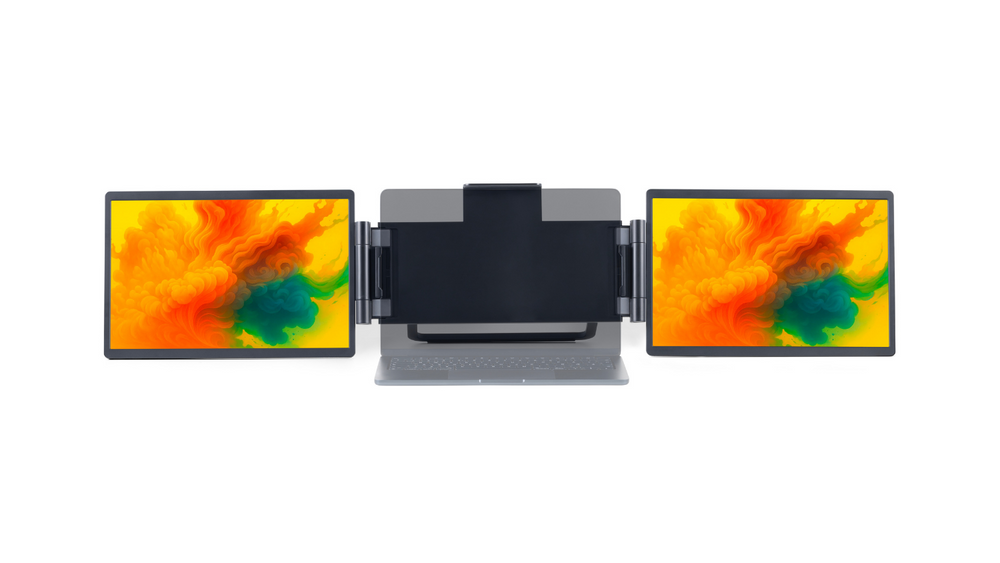
Brett Asuro Double Pro ut fra midten uten å berøre skjermpanelene. Dra ut festebraketten slik at clipsene får samme bredde som laptopskjermen, og fest skjermen sentrert på toppen av laptopen med midtfestet.
Støttebraketten på baksiden bærer vekten. Juster den til ønsket vinkel.
Bruk USB-C-kabelen fra esken. Sett den i datatilkoblingen på Asuro Double Pro (port 2 fra venstre) og i en USB-C-port på laptopen som støtter bilde og strøm.
Har laptopen ikke USB-C, eller støtter ikke porten bilde? Bruk USB-A-kabelen i en USB 3.0-port.
Åpne Start → Innstillinger → System → Skjerm. Trykk Identifiser for å se hvilken skjerm som er hvilken, og dra skjermikonene slik at de står som på pulten.
Under «Flere skjermer» velger du Utvid disse skjermene. Er en skjerm opp-ned, går du til «Skalering og oppsett → Skjermretning». Vil du ha større tekst, justerer du «Endre størrelsen på tekst, apper og andre elementer».
Får du ikke bilde?
Skjermene får strøm, men viser «No Signal»
Driveren er ikke installert. Installer DisplayLink og start maskinen på nytt.
Skjermen viser «Waiting computer connect»
Driveren mangler. Installer DisplayLink.
Bilde på bare én skjerm
Prøv en annen USB-C-port. Ikke alle porter på laptopen støtter bilde.
Ustabil visning eller blinking
USB 3.0-porten gir ikke nok strøm. Koble til en lader via Type-C-strømporten på enheten.
En skjerm er opp-ned
Juster skjermretningen i skjerminnstillingene.
Musepekeren går feil vei
Organiser skjermene så de står i samme rekkefølge som på pulten.
Ingenting virker
Avinstaller driveren, start maskinen på nytt, og installer på nytt. På Windows: Innstillinger → Apper → Installerte apper → DisplayLink Graphics → Avinstaller.
